2026.11.11
VOCALOID7 Cubaseでの使用方法とCubase連携の特徴
VOCALOID7は、DAWソフトウェア(音楽制作ソフトウェア)として高いシェアを誇るSteinberg Cubaseシリーズとの高度な連携を実現しています。Steinbergはヤマハのグループ会社であるため、他のメーカーの追随を許さない高度な連携がVOCALOID7の特徴です。
異なる音楽制作ソフトウェアを連携させる場合は、ファイルの受け渡しを介して連携するか、ソフトウェア間の連携を図る特別な機能(ARA2など)が必要です。しかしVOCALOID7 EditorとCubaseシリーズについては、特別な操作をすることなく完全かつスムーズな連携を実現しています。VOCALOID制作にはCubaseシリーズの使用を強くお勧めします。
本記事ではCubaseシリーズでVOCALOID7を使用する流れと、連携している機能・操作の解説を行っています。
- ご注意:VOCALOID7 EditorとCubaseの連携機能はCubase 15以降のバージョンでの使用を推奨しております。
目次
VOCALOID7 / Cubase連携の仕組みと使用方法
VOCALOID7 EditorとCubaseの主な連携項目
-ノートと歌詞、調声データ
-プロジェクトの管理
-トランスポート操作及びテンポ・拍子などの楽曲情報
-トラックの作成や削除、パート操作
-各トラック及びノートのミュート・ソロ操作
VOCALOID7 / Cubase連携の仕組みと使用方法
Cubaseソフトウェア内において、VOCALOID7は、VSTi(VSTインストゥルメント)として動作します。
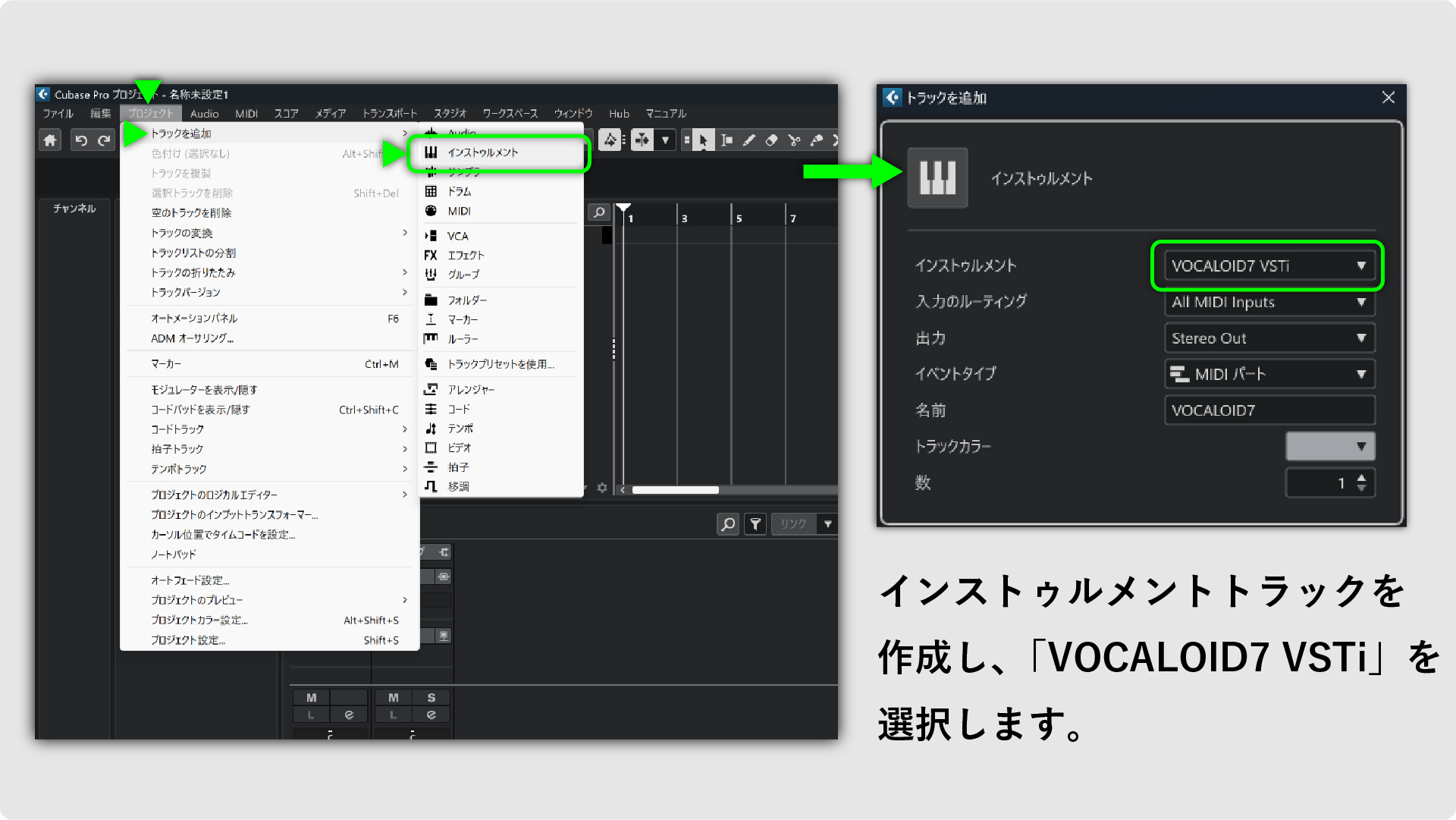
VOCALOIDデータを入力・編集するための「インストゥルメントトラック」を作成します。[プロジェクト→トラックを追加→インストゥルメント]を選択してください。
「トラックを追加画面」の「インストゥルメント」のメニューをクリックして、リストから「VOCALOID7 VSTi」を選択します。選択したら「トラックを追加」ボタンをクリックしてください。トラック名は問われませんが、迷う場合は「VOCALOID7」としておきましょう。
自動的にVOCALOID7 Editorが起動されます。VOCALOID7 EditorでVOCALOIDトラックを作成しましょう。内容は後で変更できます。トラック名で迷った場合は、ボイスバンクの名前をつけておくと良いでしょう。
VOCALOID7 VSTiが起動されたインストゥルメントトラックと「VOCALOID7 Extension」というフォルダトラックが作成されます。作成したボイスバンクのトラックは、フォルダトラック内に格納されます。
- VOCALOID7 Extensionフォルダ内のトラック:VOCALOID7 Editorの各トラックと連動しています。データ入力をするためのリージョンが表示されるトラックです。
- VOCALOID7 VSTiトラック:VOCALOID7 Editorで合成した音声が出力されるトラック。オーディオを扱うトラックであるため、ノートの編集は行いません。オーディオエフェクトプラグインは、VOCALOID7 VSTiトラックに挿入してください。
- 重要な注意事項:VOCALOID7 Extensionトラックの名称を変更すると、VOCALOID7 Editorとの連携ができなくなります。トラック名を変更せずにお使いください。
- ご注意:VOCALOID7 VSTiは1プロジェクトで1つしか使用できません。複数のVOCALOIDトラックを使用する場合は、VOCALOID7 Editorで新規トラックを設けて使用してください。
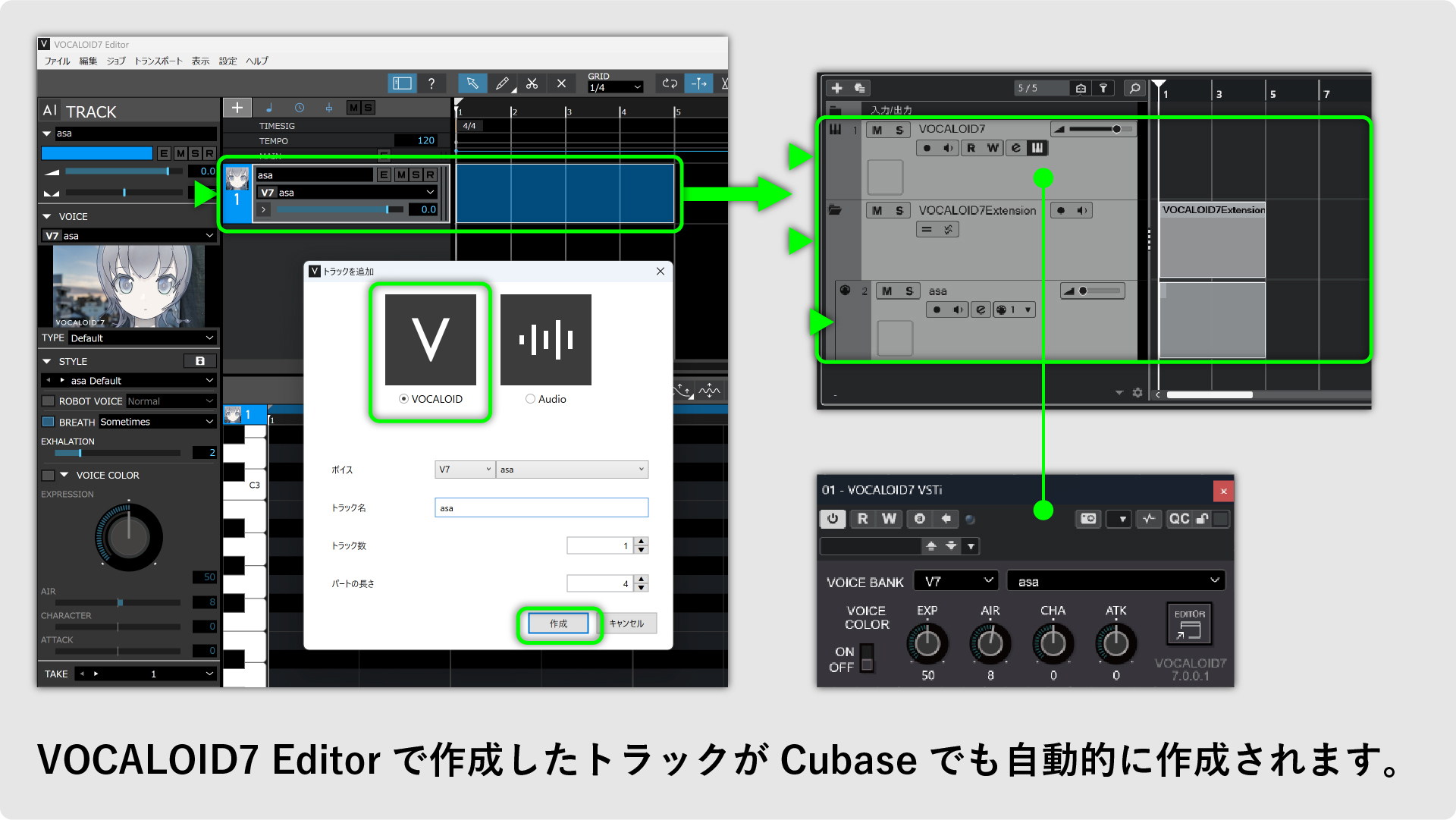
これで準備は完了です。
再生・停止などのトランスポート操作に留まらず、ほとんどの編集機能が同期しているため、VOCALOID7をCubaseの機能のひとつであるかのように使用することができます。
VOCALOID7 Editor内の音声は、ステレオ出力もしくはマルチチャンネル出力(パラアウト)が可能です。
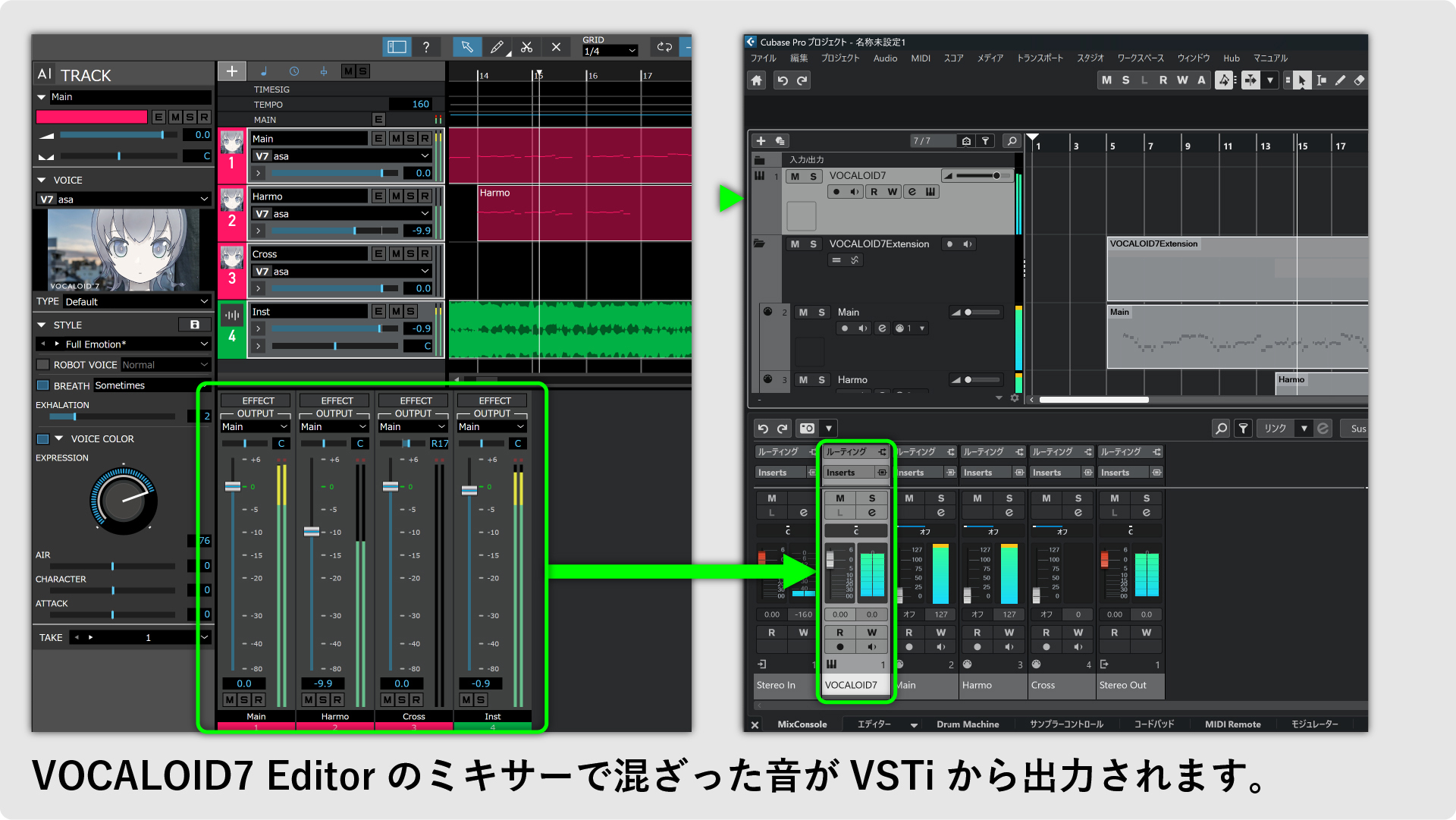
マルチチャンネル出力する場合は、VOCALOID7 Editorにおいて各トラックの出力を「BUS xx(xxは数字)」に変更します。各トラックを異なる出力にしたい場合は、それぞれ異なるBUSを選択してください。
次いで、CubaseのVOCALOID7 VSTiトラックにおいて、使用するBUSをONに設定すると、VOCALOID7 VSTiに各BUSトラックが作成され、それぞれの音声信号を受け取ることができます。
- VOCALOID7 Editor内でオーディオトラックを作成することは可能ですが、Cubaseには表示されません。Cubaseとの連携使用におけるオーディオトラックは、 Cubaseプロジェクト内に作成していただくほうが便利です。
VOCALOID7 EditorとCubaseの主な連携項目
ノートと歌詞、調声データ
VOCALOID編集の要となるノート情報も完全に同期しています。どちらから操作しても他方が追従します。VOCALOID7 EditorのMUSICAL EDITOR画面で入力したノートは、Cubaseのキーエディターに反映されます。
ノートの長さの編集なども完全に同期していますので、操作しやすい画面を使用して入力・編集することができます。
歌詞情報も同期しています。VOCALOIDデータにおける歌詞情報は、Cubaseキーエディターの「情報ライン>テキスト」の項目に表示されます。Cubase側で歌詞を編集してもVOCALOID7 Editorに反映されます。
- Cubase 16の新機能「歌詞トラック」には対応していません。今後のアップデートにおいて連携予定です。
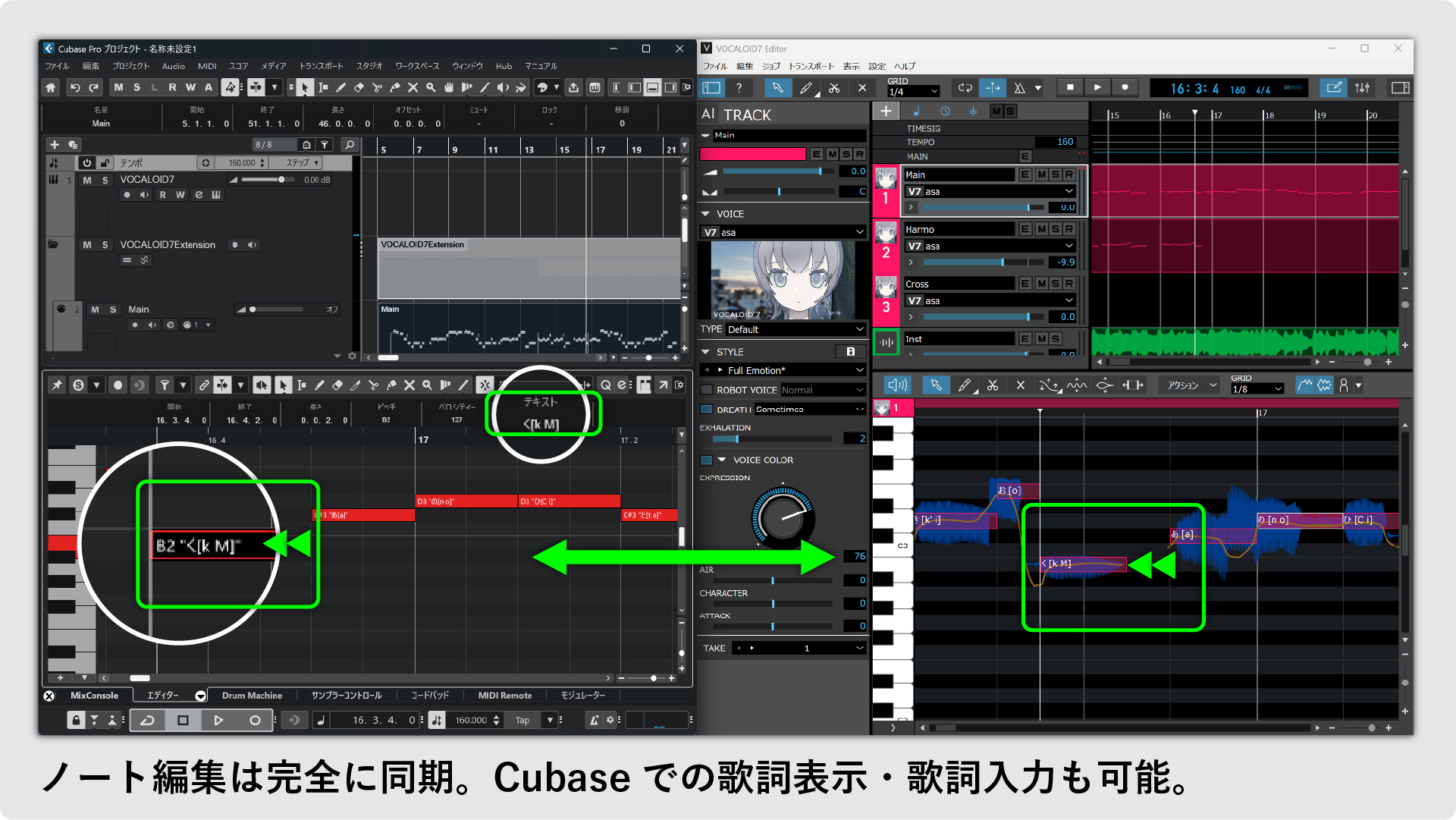
VOCALOIDデータにおけるコントロールパラメーター及びピッチベンド情報も同期しています。VOCALOID7 Editorのコントロールパラメーターエリアの情報は、Cubaseキーエディターのコントローラーレーンに表示されます。
Cubase側で同期しているMIDIトラックを選択すると、VSTウィンドウに、そのトラックで選択中のボイスバンク、VOICE COLORのオン・オフ、VOICE COLORのパラメータが表示されます。VOCALOID7ボイスバンク選択中は、EXP/AIR/CHA/ATKが表示されます。ノブの値はコントロールパラメーターエリア(コントローラーレーン)の値に加算合成されて出力音に反映されます。
また、VSTウィンドウからボイスバンクを変更することもできます。
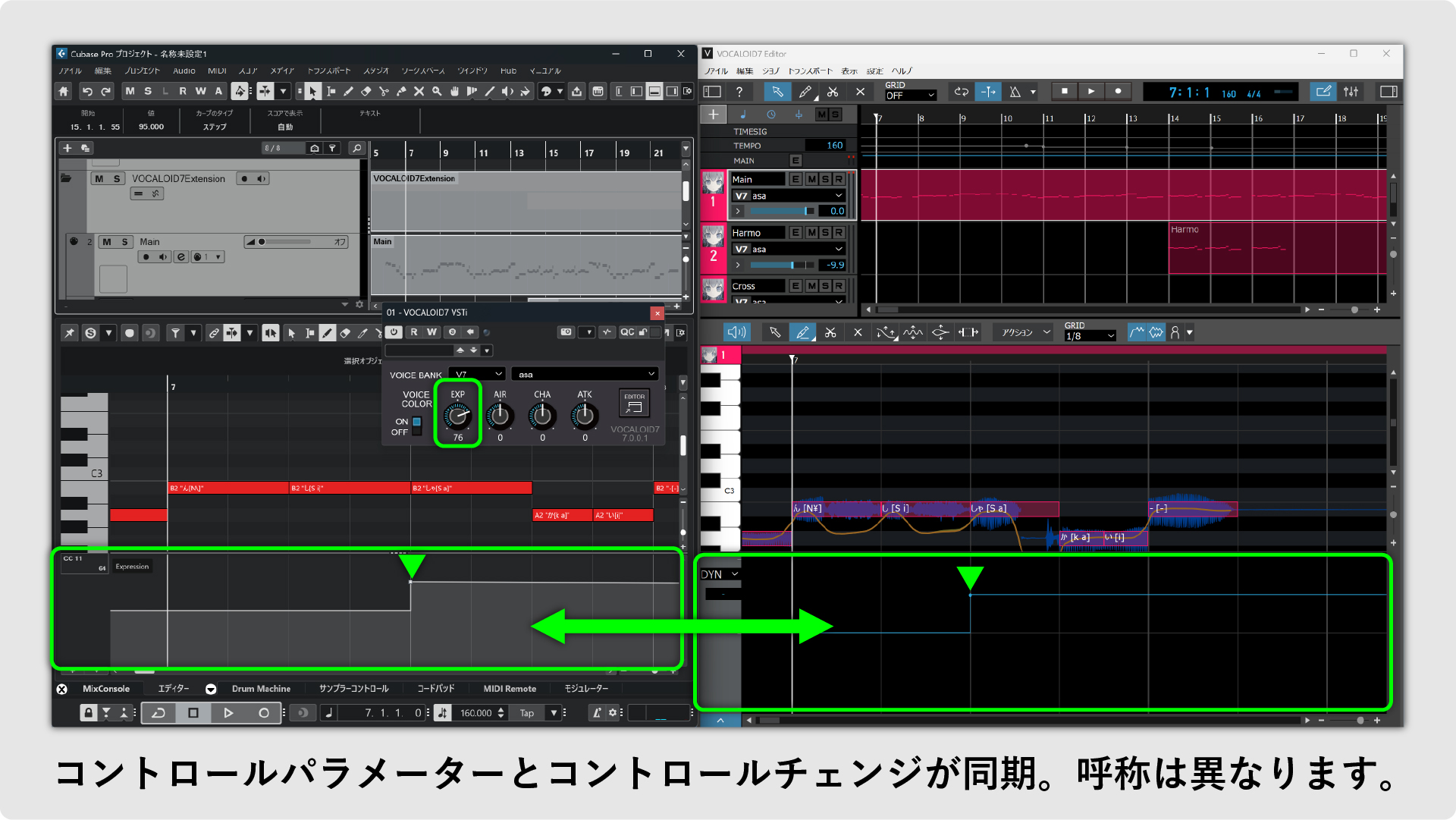
VOCALOID7のコントロールパラメーターは、以下のコントロールチェンジ情報として表示されます。VOCALOIDデータの「Expression」は、MIDIデータ上の「10:Expression」と異なるなど、名称の差異がありますのでご注意ください。
| PB:Pitch Bend | ピッチベンド |
| DYN:Dynamics | CC11:Expression |
| AIR:Air | CC85 |
| CHA:Character | CC86 |
| EXP:Expression | CC83:Gen Group 8 |
| ATK:Attack | CC87 |
| PBS:Pitch Bend Sensitivity | CC6:Data Ent MSB(及びCC38/100/101) |
- Cubase側では、コントロールチェンジのブレークポイントをステップまたは引き寄せの2種類から選択できますが、VOCALOID7 Editorではステップのみ対応しています。Cubase側で入力したコントロールチェンジ情報はVOCALOID7 Editorで変換されて出力されます。
プロジェクトの管理
Cubaseプロジェクト内で入力したVOCALOID7 Editorの編集情報は、Cubaseプロジェクトの中に一緒に保存されます。VOCALOID7 Editorの中にもメニューがあり、VOCALOID7 Editorの編集データをVPRXファイル(VOCALOID7プロジェクトファイル)として書き出すことも可能です。
また、VOCALOIDプロジェクトファイルや各種MIDIデータ、他社歌声合成ソフトウェアのプロジェクトデータをVOCALOID7 Editor内に読み込むことも可能です。
- テンポ・拍子の情報はCubaseに追従する仕様なので、テンポ・拍子情報のあるVOCALOIDプロジェクトファイルを読み込んだ場合でも、テンポ・拍子情報は読み込まれません。テンポ・拍子情報をCubaseプロジェクトに読み込みたい場合は、Cubaseでテンポ・拍子情報のあるMIDIファイルを読み込んでください。
- MIDIファイルが無い場合は、スタンドアロン版のVOCALOID7 EditorでVOCALOIDプロジェクトを開き、MIDIファイル形式で書き出して作成してください。
トランスポート操作及びテンポ・拍子などの楽曲情報
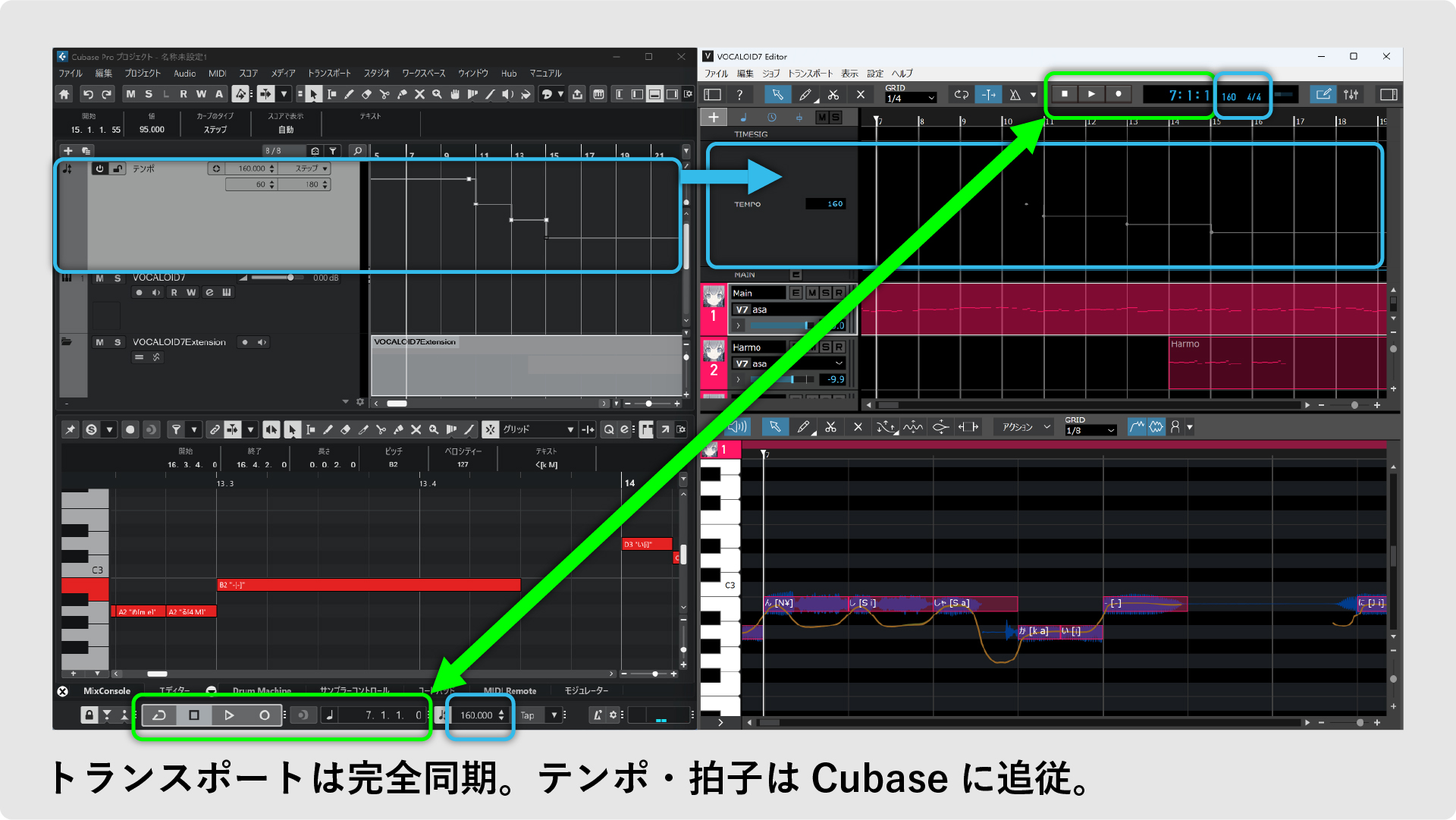
再生、停止、サイクル(リピート)などのトランスポート操作は完全に同期しています。
テンポ、拍子などの楽曲情報は、Cubaseの情報にVOCALOID7 Editorが追従します。Cubaseでテンポトラック・拍子トラックを変更すると、VOCALOID7 Editorのテンポトラック・拍子トラックが自動的に変更されます。
- Cubase側では、テンポチェンジのブレークポイントをステップまたは引き寄せの2種類から選択できますが、VOCALOID7 Editorではステップのみ対応しています。Cubase側で入力したテンポチェンジ情報はVOCALOID7 Editorで変換されて出力されます。
トラックの作成や削除、パート操作
トラックの作成や削除も完全に同期しています。
パートの編集も同期しています。例えば、Cubase側でパートを複製した場合は、VOCALOID7 Editor内でも複製されます。1番のデータを複製して2番を作成する場合など、楽曲アレンジで便利でしょう。
VOCALOID7 Editorでのパートミュート操作は、Cubaseでのパートミュート操作に完全に同期しています。
なお、Cubase側のトラックオン・オフ操作にも対応していますが、VOCALOID7 Editor側にトラックオフの機能が無いため、オンオフ操作はCubaseからのみ可能です。
各トラック及びノートのミュート・ソロ操作
各VOCALOIDトラックのミュート・ソロ操作はCubaseに表示されているトラックと完全に同期しています。
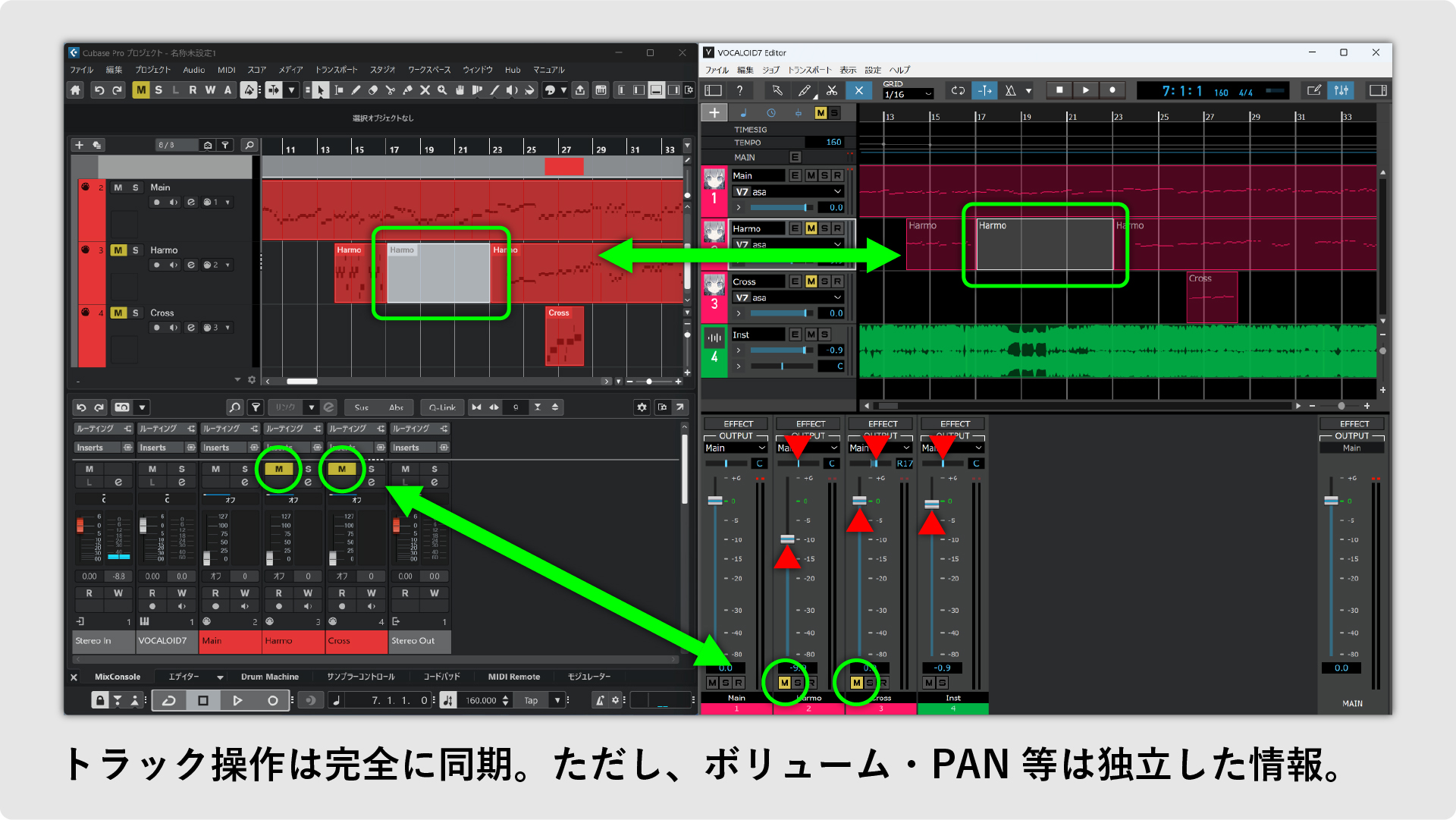
ただし、VOCALOID7 Editorのミキサー情報はCubaseには反映されず、独自のミキサーパラメーターとして存在しています。例えば、VOCALOID7 Editor内のミキサーにおけるボリュームやPANの情報は、Cubase側のコントローラーレーン(MIDI上のコントロールチェンジ情報)と連携していません。
マルチチャンネル出力していない場合、各VOCALOIDトラックの音量は、VOCALOID7 Editor側で操作してください。
以上のように、編集に必要なほぼすべての操作が同期していますので、他社DAW、そして他社DAWと他社歌声合成ソフトウェアの連携とは比較にならないほどスムーズなボカロ制作が可能です。ミキシングにこだわりたい場合は、VOCALOID7 Editor内よりオーディオの書き出しを行い、Cubaseに新規オーディオトラックとして配置すると良いでしょう。