2026.11.11
VOCALOID7 Apple Logic Proでの設定方法
この記事ではLogic ProでVOCALOID7をお使いいただく方法を解説いたします。Logic Proプロジェクト内でVOCALOID7を使用するとLogic ProプロジェクトにVOCALOID7の情報も一緒に記録することができます。
Logic ProとVOCALOID7 Editor はARA2(Audio Random Access:オーディオランダムアクセス)という異なる音楽制作ソフトウェアを連携させる機能を介して接続します。双方のソフトウェアがARA2に対応していることで、再生・停止などの同期を実現しています。
目次
1.Logic ProをRosettaモードで起動する
2.Logic Proを起動してプロジェクトを作成する
3.ソフトウェア音源トラックにVOCALOIDを起動する
4.VOCALOID Bridgeの接続を許可する
5.ARA2を設定する
6.動作を確認する
1.Logic ProをRosettaモードで起動する
Appleシリコン搭載Macをお使いの場合は、Logic Proを「Rosettaモード」でお使いいただく必要があります。
- Intel Macをお使いの場合は、この設定は不要です。手順2にお進みください。
まずは、Logic Proを終了してください。
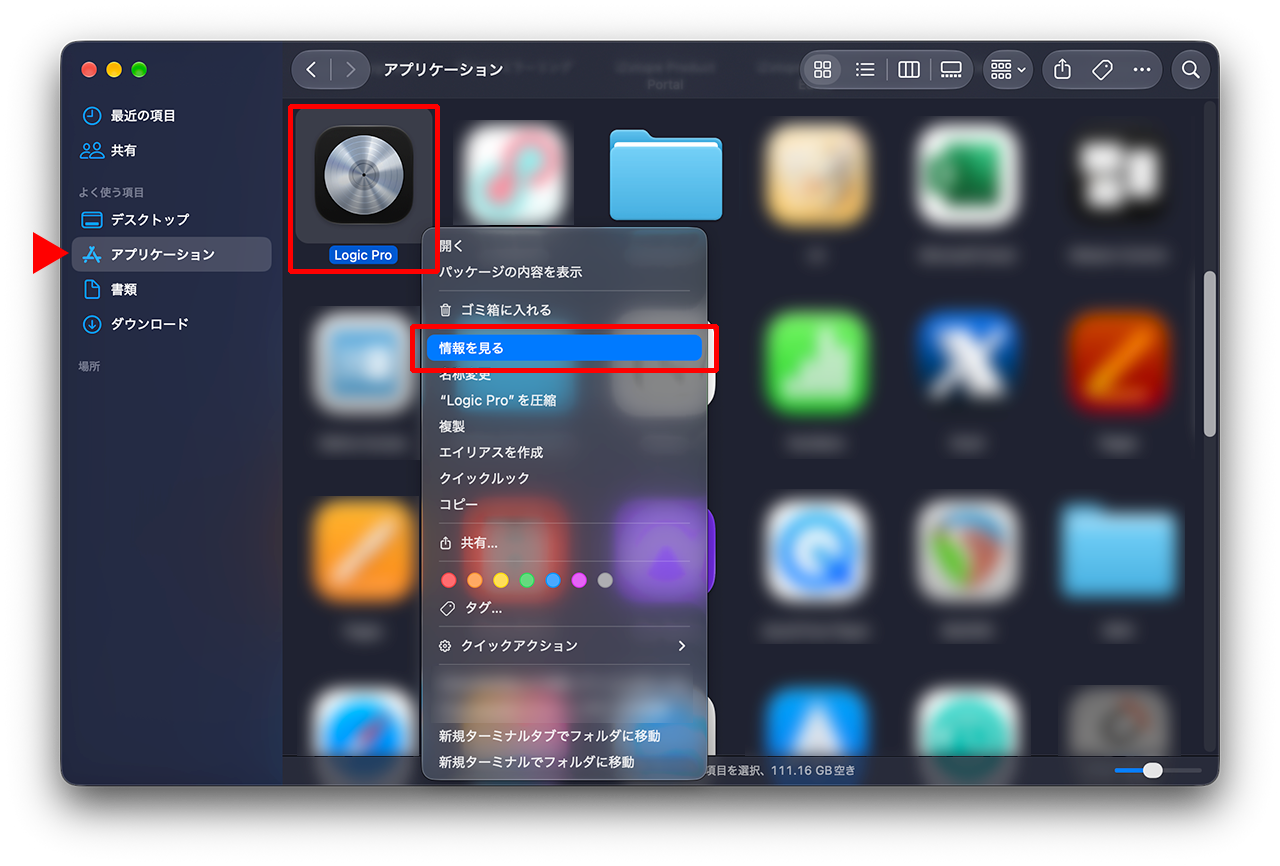
次に、アプリケーションフォルダ内のLogic Proアイコンを右クリックし、メニューから[情報を見る]をクリックしてください。
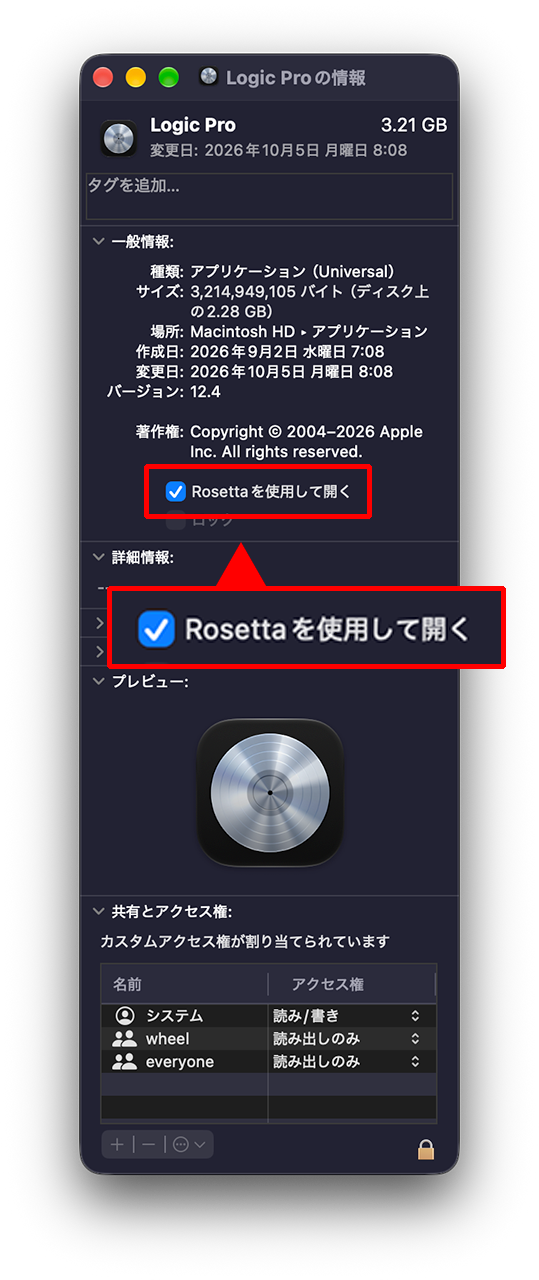
Logic Proの情報ウィンドウ内にある[Rosetta を使用して開く]にチェックを入れ、ウィンドウを閉じます。
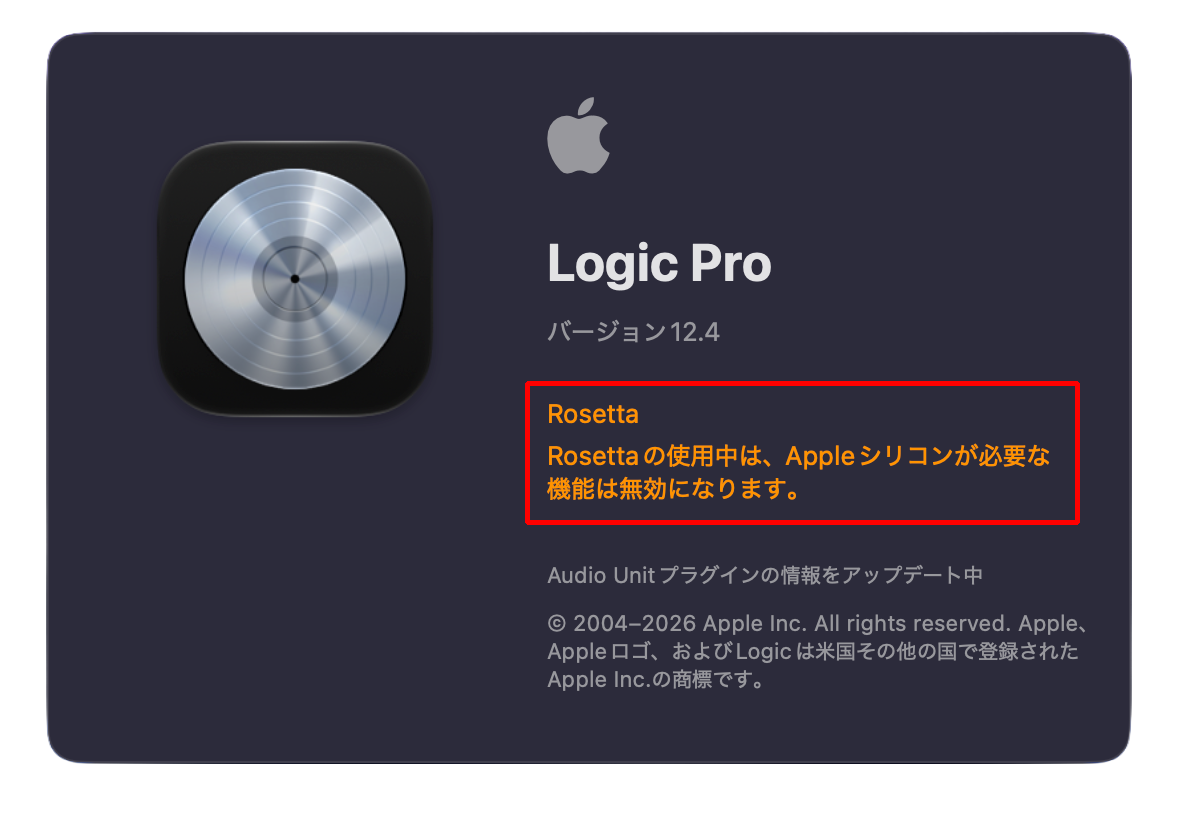
Logic Proを起動してください。Rosettaモードで起動している場合、起動画面のバージョンの右横に「Rosetta」と表示されます。
2.Logic Proを起動してプロジェクトを作成する
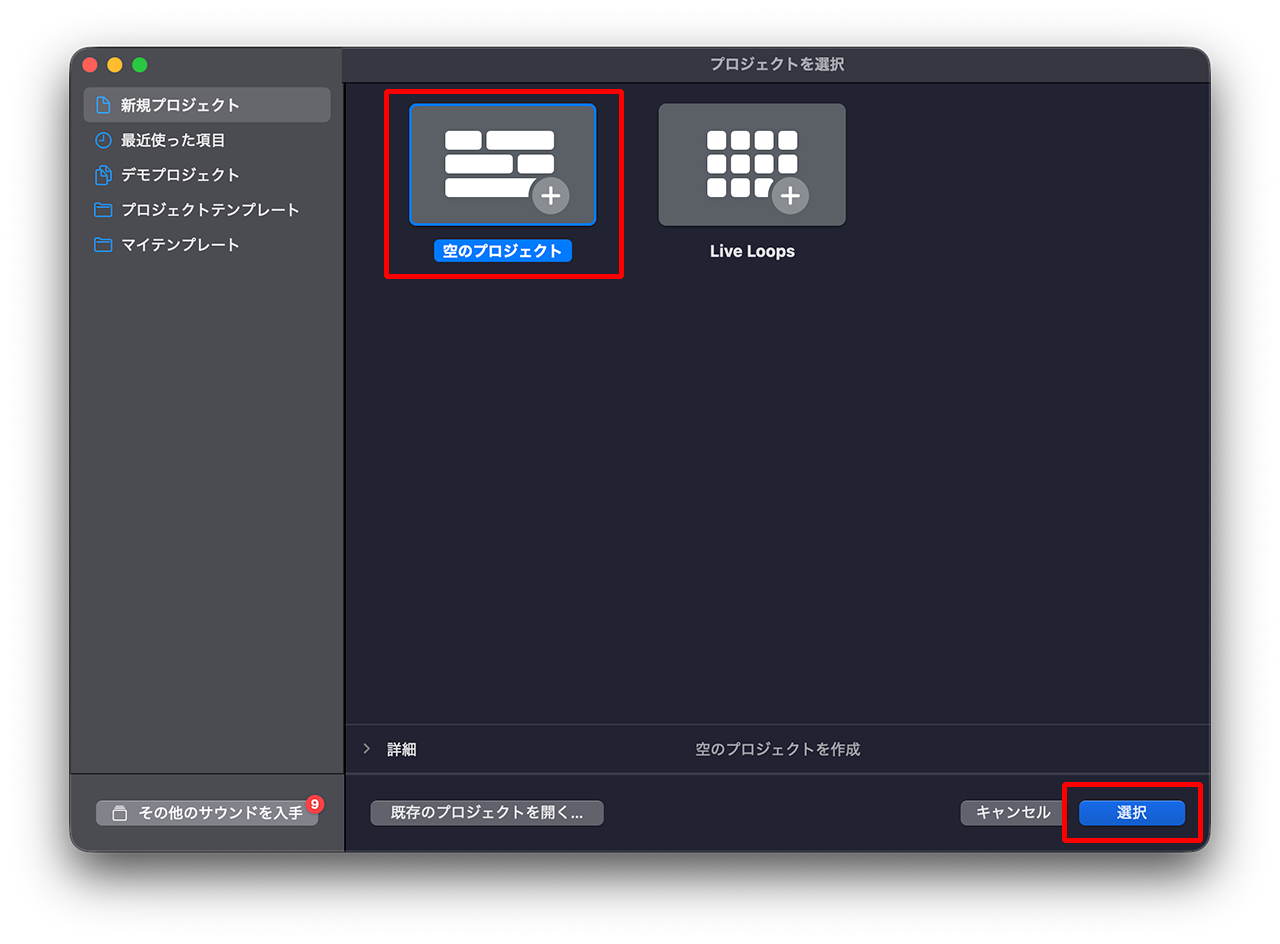
Logic Proを起動し、動作確認用のプロジェクトを作成します。[空のプロジェクト]を選択してください。
3.ソフトウェア音源トラックにVOCALOIDを起動する
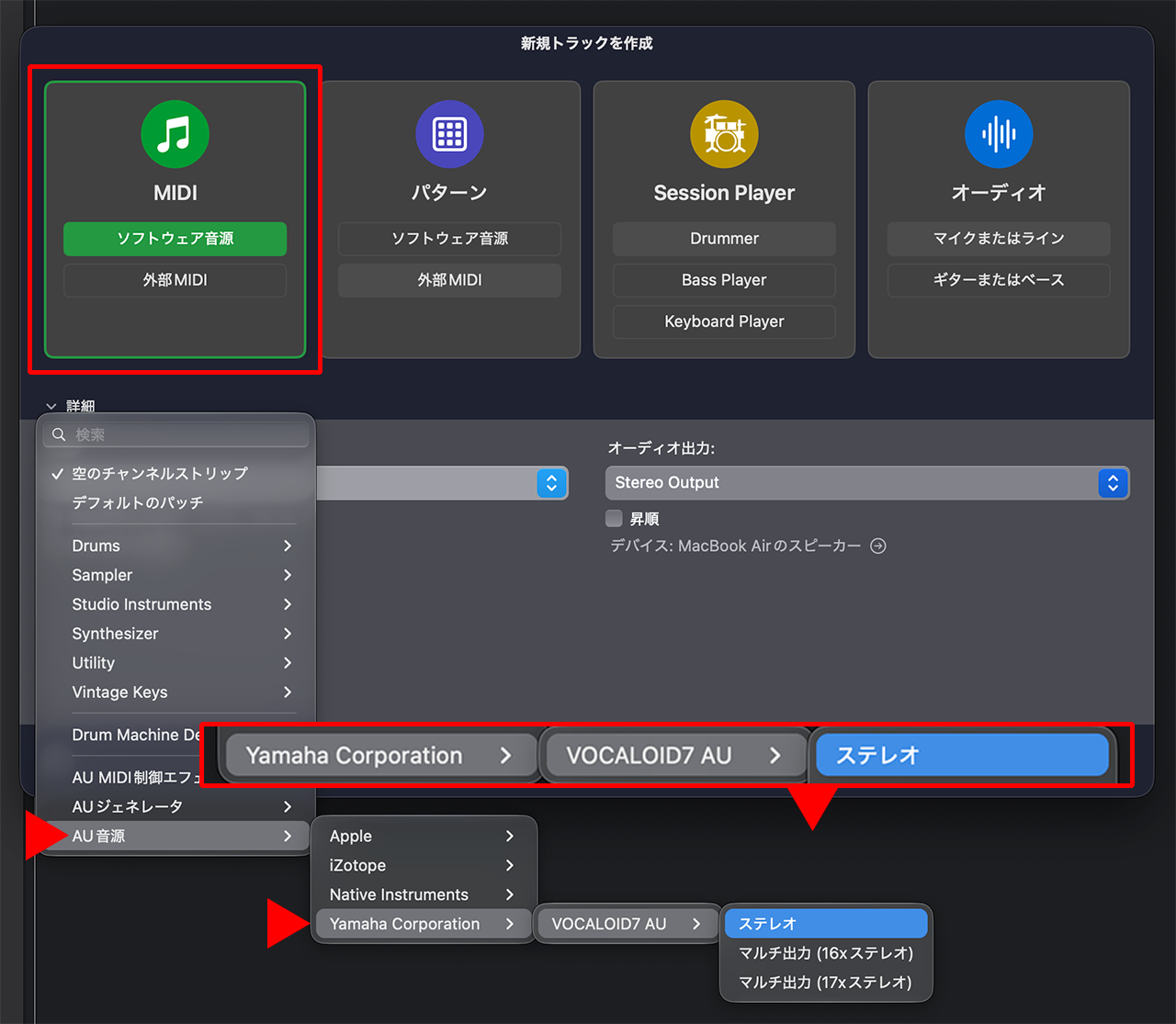
プロジェクトが起動するとトラックのタイプを選択ウィンドウが表示されます。[MIDI>ソフトウェア音源]を選択し、詳細の項目にある[音源:]のメニューから[AU音源→Yamaha Corporation→VOCALOID AU→ステレオ]を選択し、[作成]ボタンをクリックしてください。
4.VOCALOID Bridgeの接続を許可する
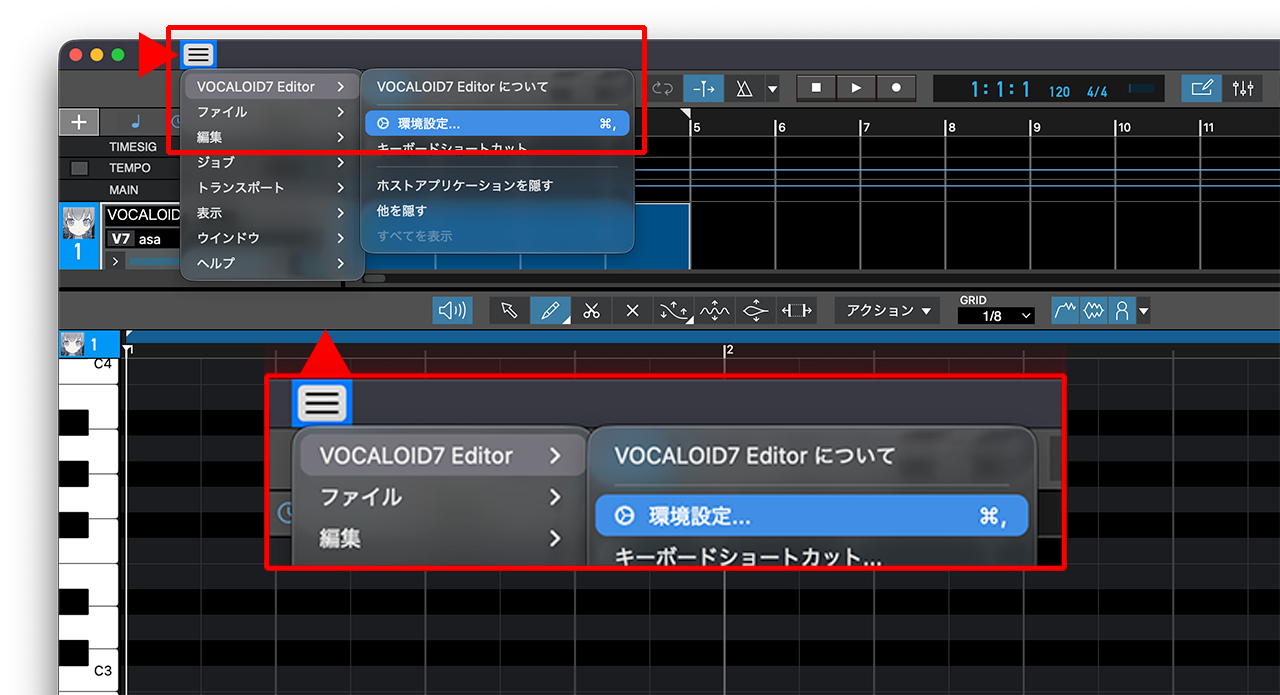
起動したVOCALOID AUのメニューより、[VOCALOID7 Editor→環境設定]を開いてください。
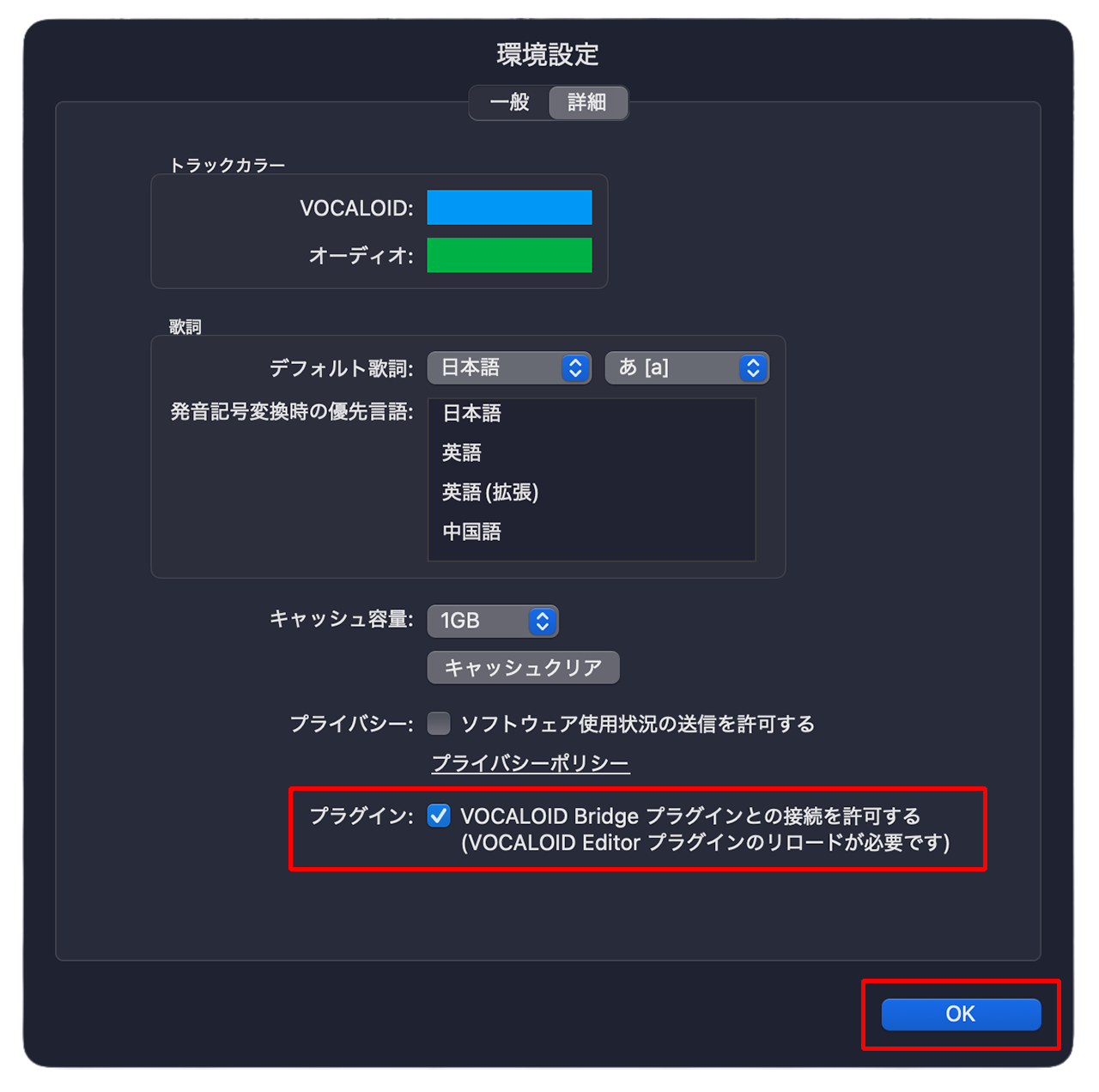
[詳細]から[VOCALOID Bridgeプラグインとの接続を許可する]にチェックを入れてください。
チェックを入れたあとにVOCALOID AUプラグインをリロードする必要があります。[環境設定]を閉じて、音源スロットから[プラグインなし]を選択してください。
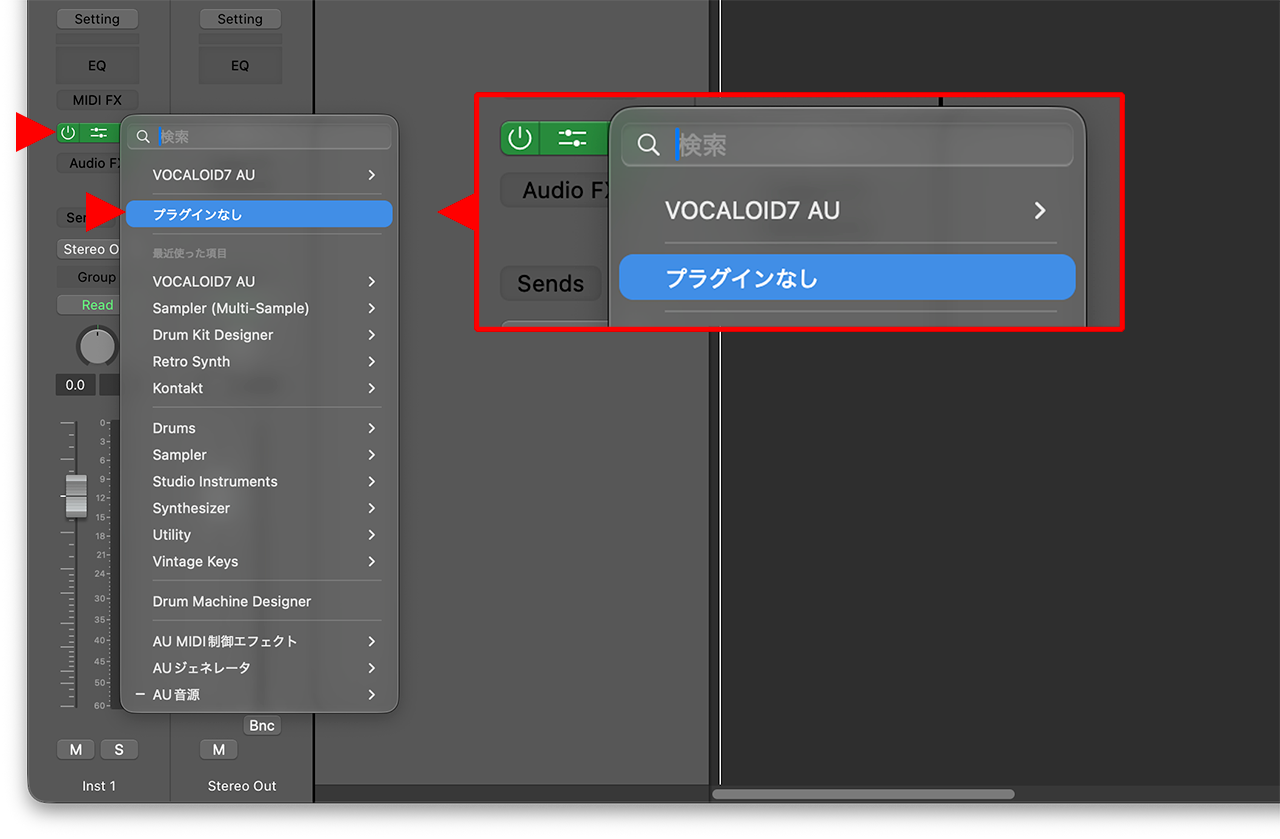
もう一度、音源スロットから[VOCALOID AU→ステレオ]を選択してください。
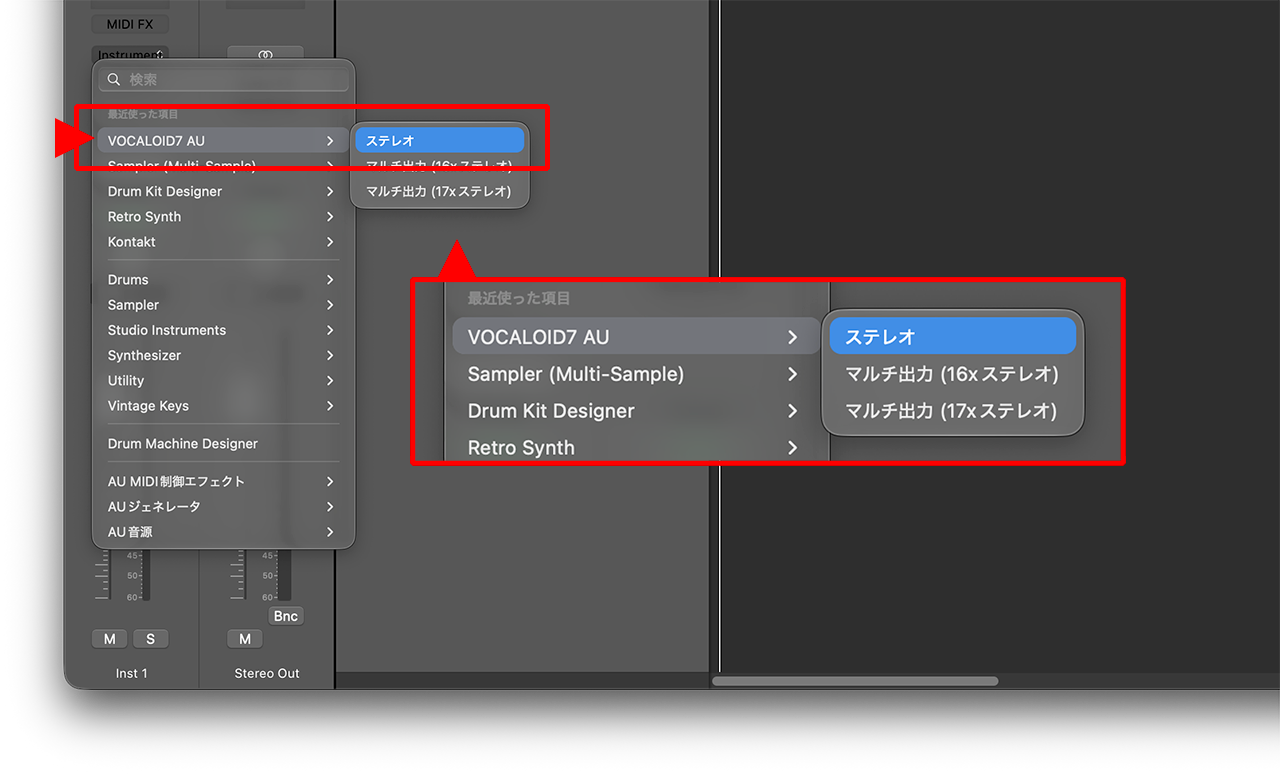
5.ARA2を設定する
続いて、Logic ProとVOCALOIDの再生を同期するために必要な「ARA2」を設定しましょう。
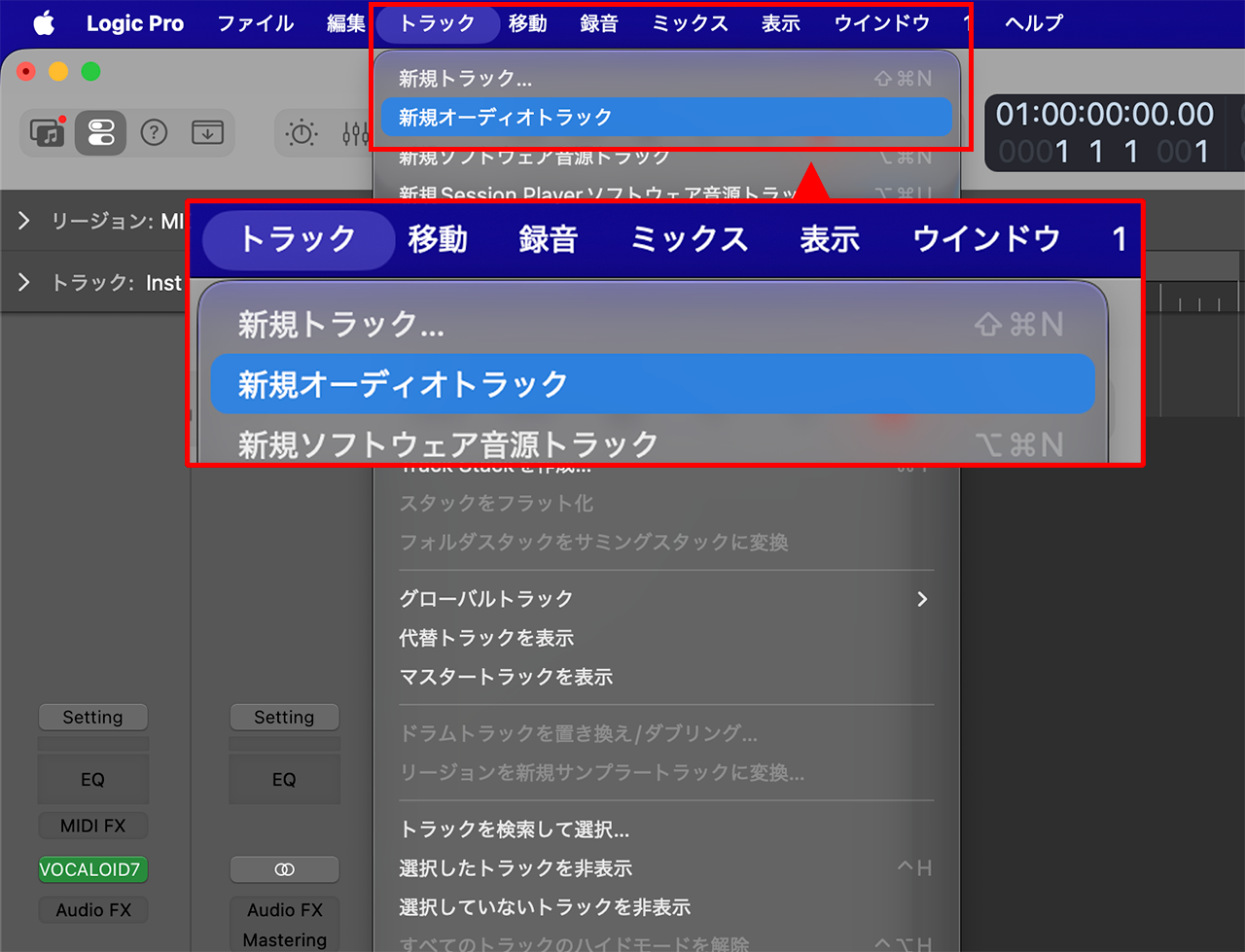
Logic Pro上にオーディオトラックを作成します。[トラック→新規オーディオトラック]を選択してください。
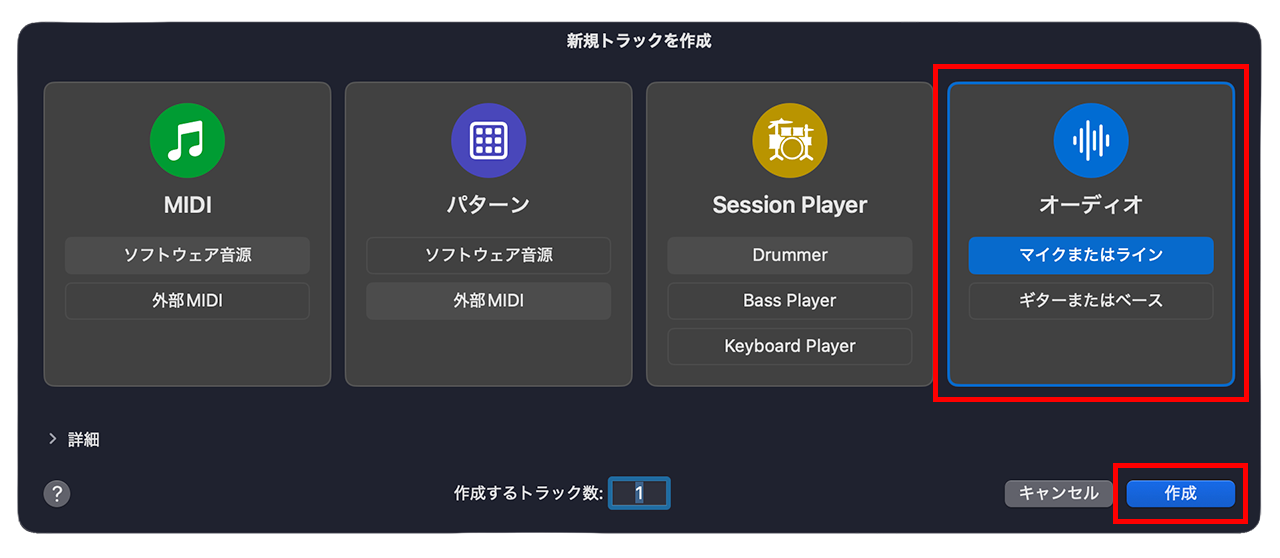
トラックのタイプを選択ウィンドウで[オーディオ]を選んでトラックを作成する場合は、[マイクまたはライン]を選択してください。
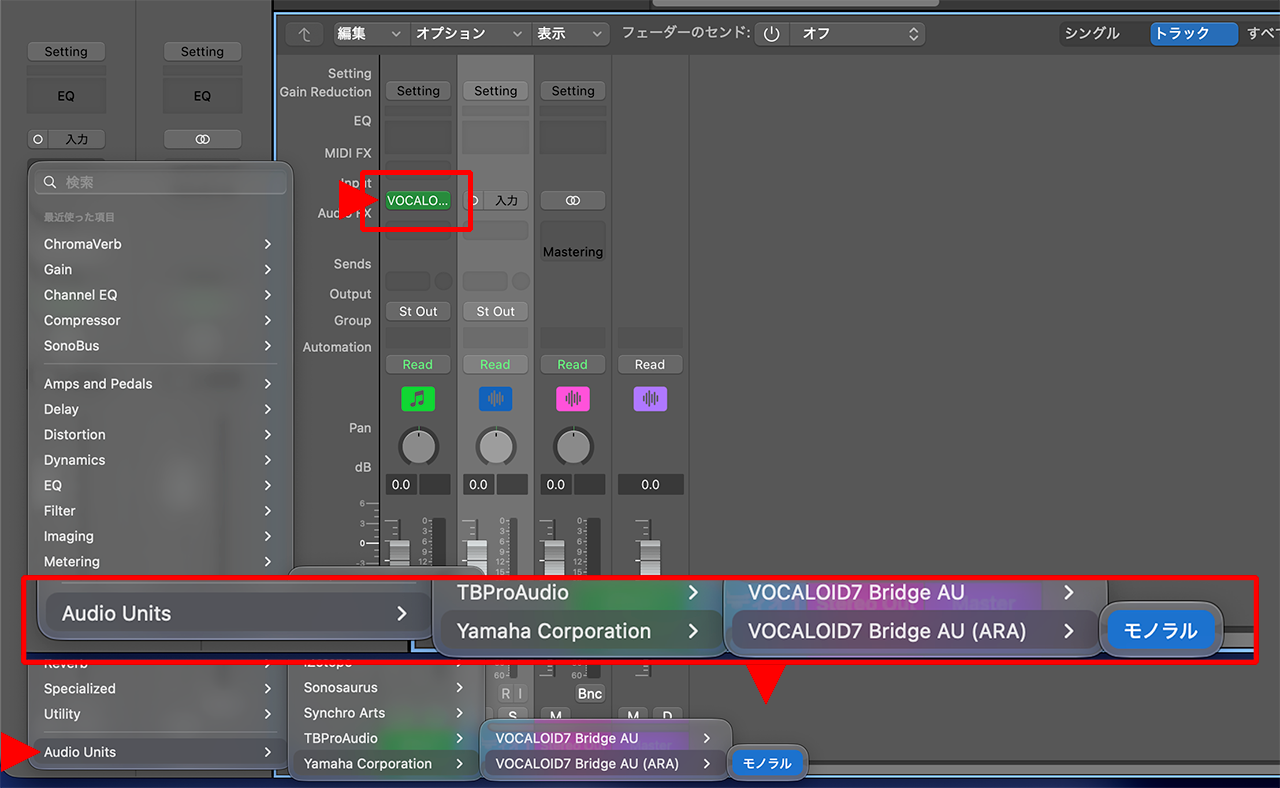
インスペクタまたはミキサー画面を開いてください。作成したオーディオトラックのAudio FXスロットの1番上のスロットをクリックし[AU音源→Yamaha Corporation→VOCALOID Bridge AU(ARA)→ステレオ(もしくはモノラル)]を選択します。
- 必ず、1番上のAudio FXスロットを選択してください。2番目以降のスロットを選択した場合は[VOCALOID. Bridge AU(ARA)]が選択できませんので注意してください。
以上で設定は完了です。手順3で作成したVOCALOID AUの画面に「VOCALOID Bridge接続済み」と表示されていれば設定は完了です。
6.動作を確認する
最後にVOCALOID7 EditorとARA2が正常に動作しているか、確認してみましょう。
Logic Proの再生ボタンをクリックして、プロジェクトを再生/停止してみましょう。Logic Proに連動して、VOCALOID7 Editorも再生/停止します。
次いで、VOCALOID7 Editor画面内の再生ボタンをクリックしてみましょう。VOCALOID7 Editorに連動して、Logic Proが再生/停止します。
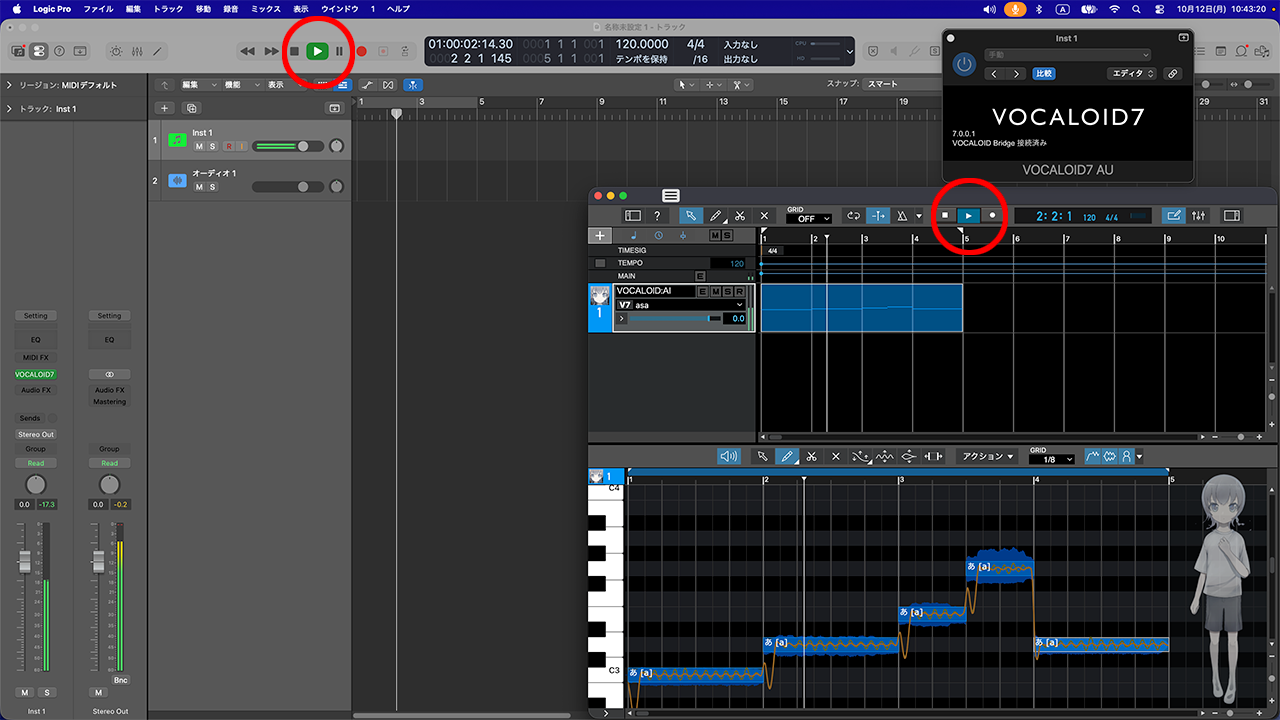
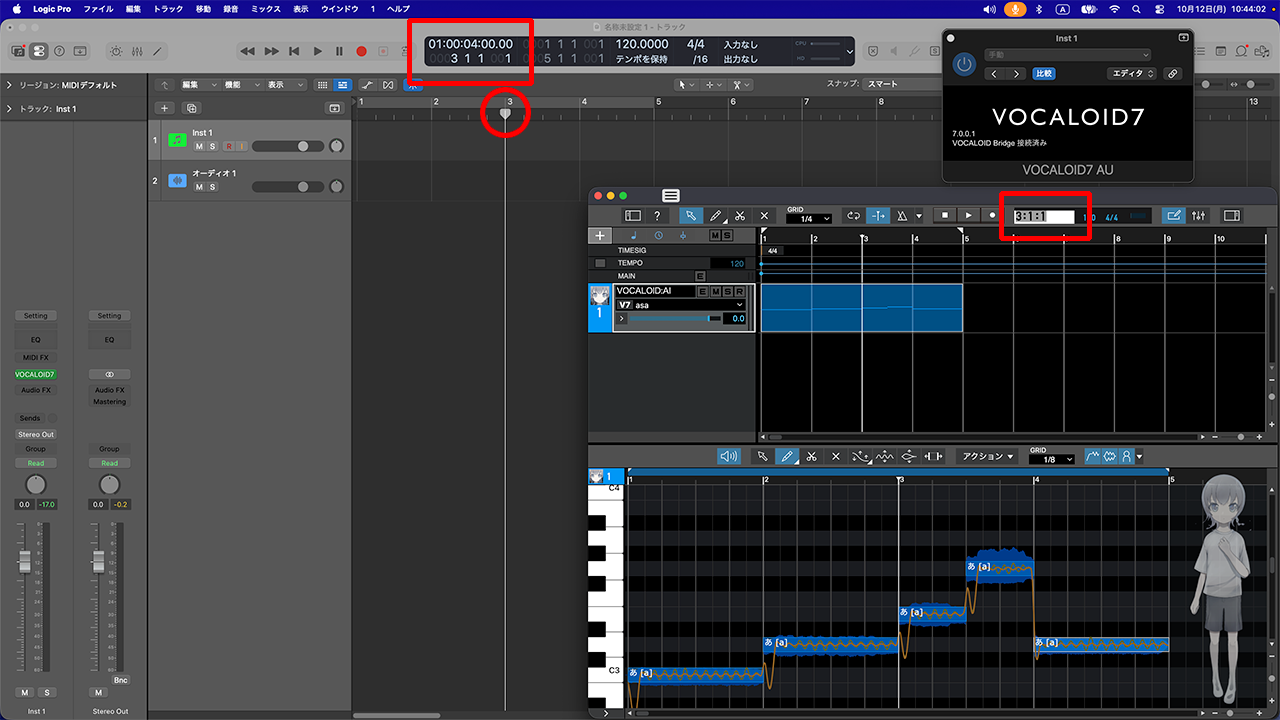
VOCALOID7 Editorの画面で再生位置を変更してみましょう。VOCALOID7 EditorにLogic Proの再生位置が追従します。再生位置は、画面上部にあるルーラー(1,2,3,4と小節数が書かれた部分)をマウスでクリックすることでも移動できます。
なお、リピート再生設定も同期しています。
- VOCALOID7側からはLogic Proのテンポ設定ができません。テンポの設定は、Logic Proで行ってください。
以上でLogic Proでの設定と動作確認は完了です。